上线前先测试
这是第二次测试,在真实的 WhatsApp 上做的那一次。第一次根本不需要号码:助手设置旁边的预览才是你揪出大部分问题的地方,而且更快,因为什么都不用真的发出去。
预览看不到的,是真实的那一面:在手机的 WhatsApp 里长什么样、消息隔多久到、图片和文件能不能正常发出。所以号码接好之后,在客户参与进来之前,你用自己的手机认真走一遍。
“暂停”是什么意思
号码刚接上时,你的 AI 处于暂停状态。这是刻意的,不是出错了。WhatsApp 消息一旦发出就收不回来,所以先让你自己读到它的回复,再让客户读到。
- 客户的消息照常收到,也照常记录在 Conversations 里。
- AI 不会自动发出任何消息。
- 你可以在 Conversations 里手动回复;如果你的号码同时还在 WhatsApp Business App 上,也可以从那里回复。
- 进来的对话依然会自动整理成商机,收在 Leads 里。
用自己的手机试一遍
打开你的设置面板
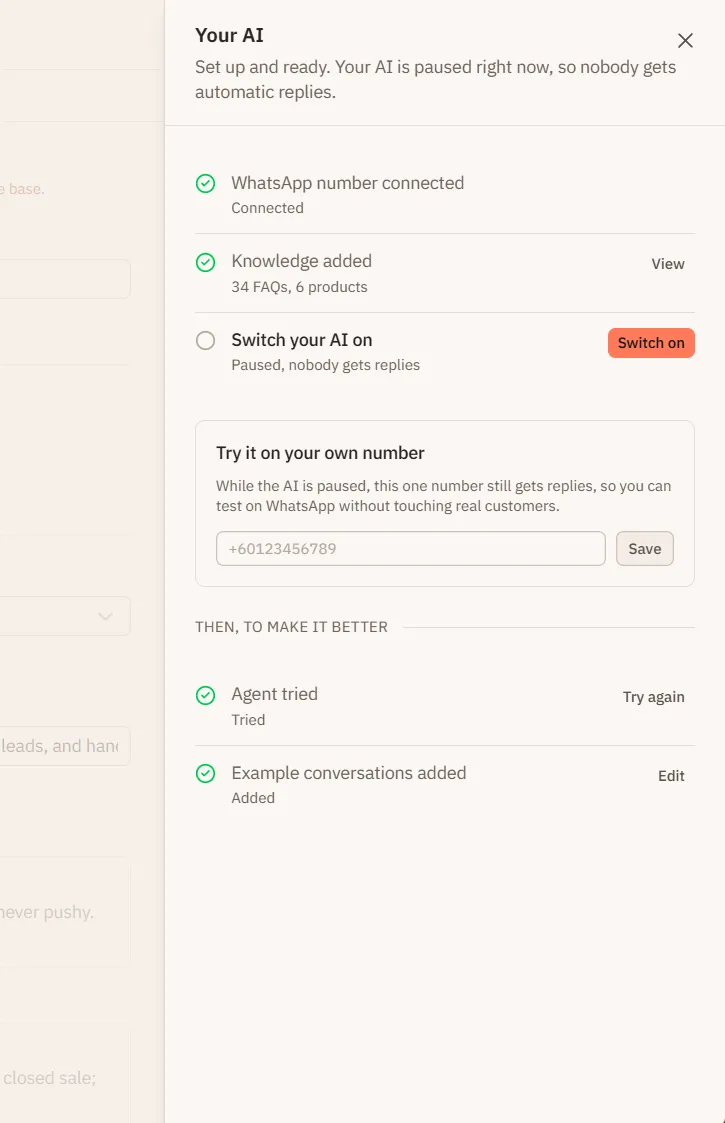
这一节要用到的东西都在同一个地方:侧边栏最下方的设置卡片。在任何页面点它,都会滑出一个面板,里面有还没做完的事项、你的测试号码,以及让 AI 上线的那个按钮。
填上你的测试号码
在面板里找到 Try it on your own number,填上你自己的手机号码,然后点 Save。
这是你用来发消息的那部手机,不是你的商用号码。AI 暂停期间,它只会回复这一个号码。
给你的商用号码发消息
在那部手机上打开 WhatsApp,像客户一样给你的商用号码发一条消息。AI 会回复你,而且只回复你。
问些刁钻的问题
试试客户真正会问的:价格、有没有货、营业时间、“可以找个人聊吗”。留意有没有说错的细节、语言不对,或者语气不像你的生意。如果客户会发照片,你也发一张试试。
修正后再试
不对劲的地方,通常出在 Knowledge、Products 或 Settings 里。改完按 Save,然后再发一条消息。保存过的改动在你下一条消息就生效,不需要重新发布。
如果要调的是用词和语气,用预览会快得多,因为改动还没保存它就能读到。但要记得,预览本身什么都不会改:请回到 Settings 按 Save,否则 WhatsApp 上给客户的还是旧版本。
开启 AI
满意了?在同一个面板里,点那个让 AI 上线的按钮。第一次上线时,它是面板下方的 Switch my AI on;之后就变成 Switch your AI on 那一行上的 Switch on 按钮。
从那一刻起,AI 会回复所有客户,而你的测试号码也不再特殊。你随时可以再把它暂停。
之后想改主意
上线过之后,Home 页面顶部的那个开关就是你让 AI 下班的地方,放假期间,或者你要重做常见问答时都可以用。它显示 AI active 或 AI paused,两个方向都能拨。只要它是暂停的,你的测试号码又会成为 AI 唯一回复的号码。

如果这个开关是灰的,而且显示 AI not connected,说明账号上还没有 WhatsApp 号码。接入一个,它就可以用了。